
 INÍCIO // FORMAÇÃO
 Plataforma de Gestão Académica
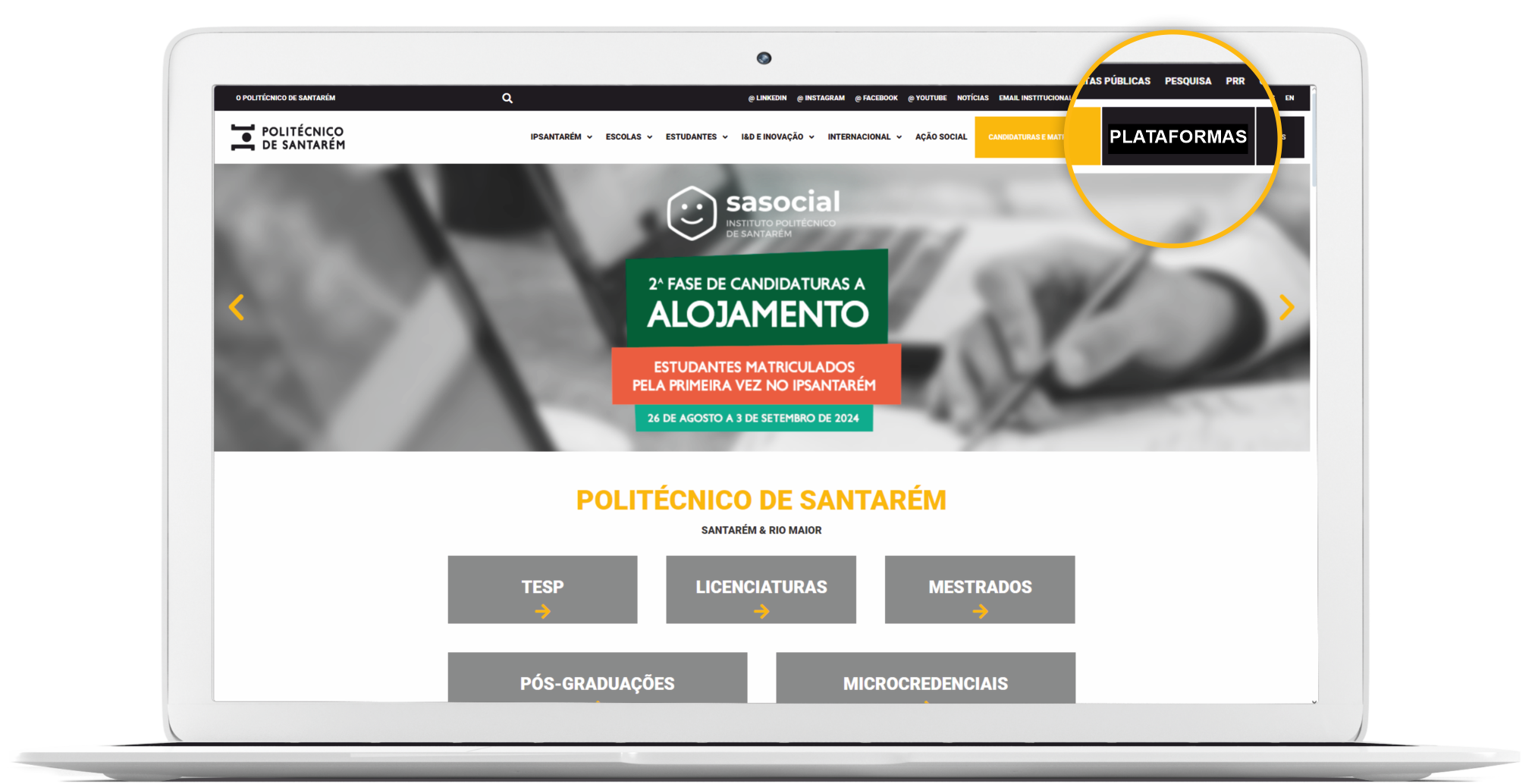
 Na página inicial da Universidade Politécnica de Santarém,
clicar em
Plataformas,
no canto superior direito.
Na página inicial da Universidade Politécnica de Santarém,
clicar em
Plataformas,
no canto superior direito.
|
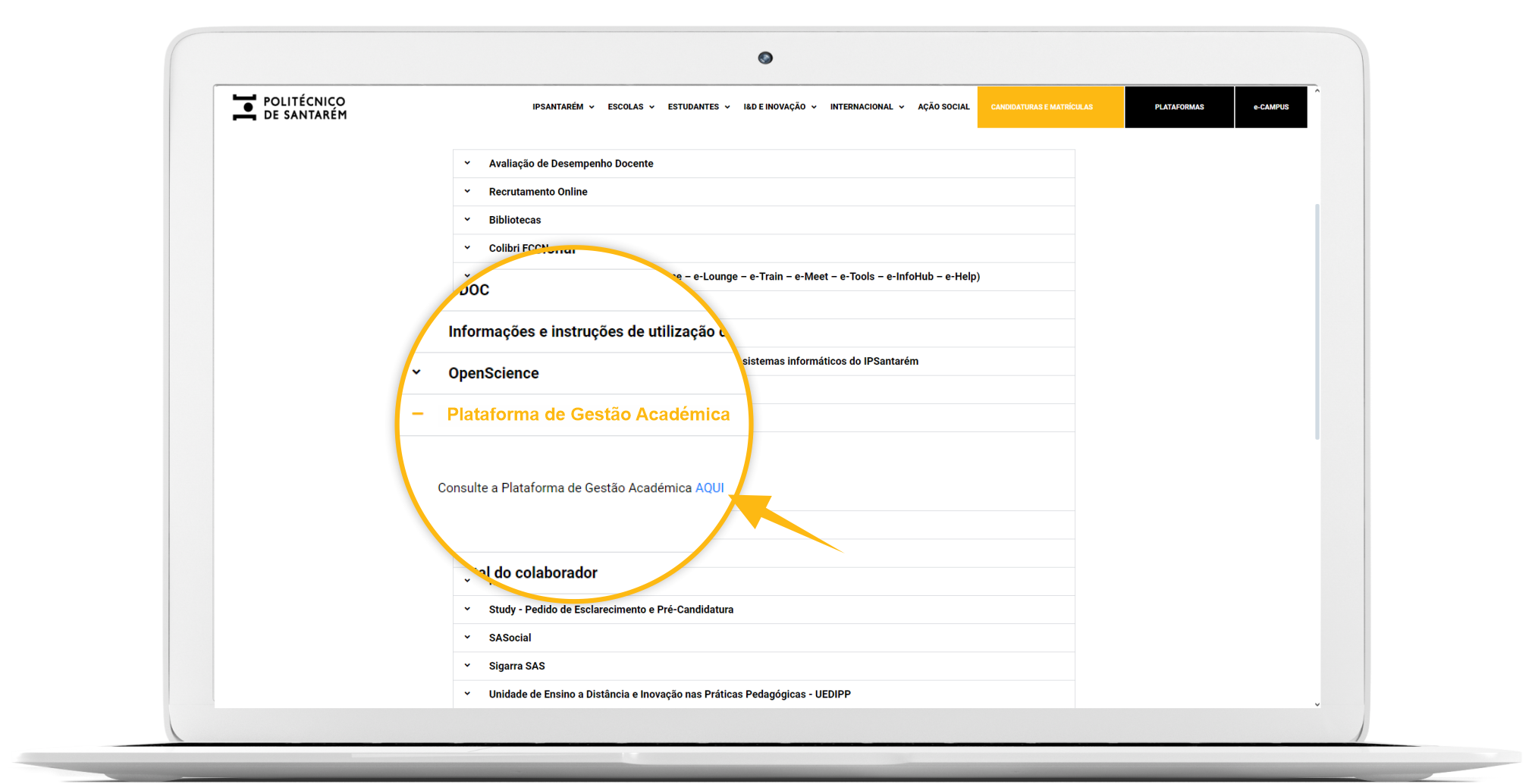
 A meio da lista de plataformas, abrir
Plataforma de Gestão Académica
e, em seguida, clicar em AQUI, que se
encontra a azul.
A meio da lista de plataformas, abrir
Plataforma de Gestão Académica
e, em seguida, clicar em AQUI, que se
encontra a azul.
|
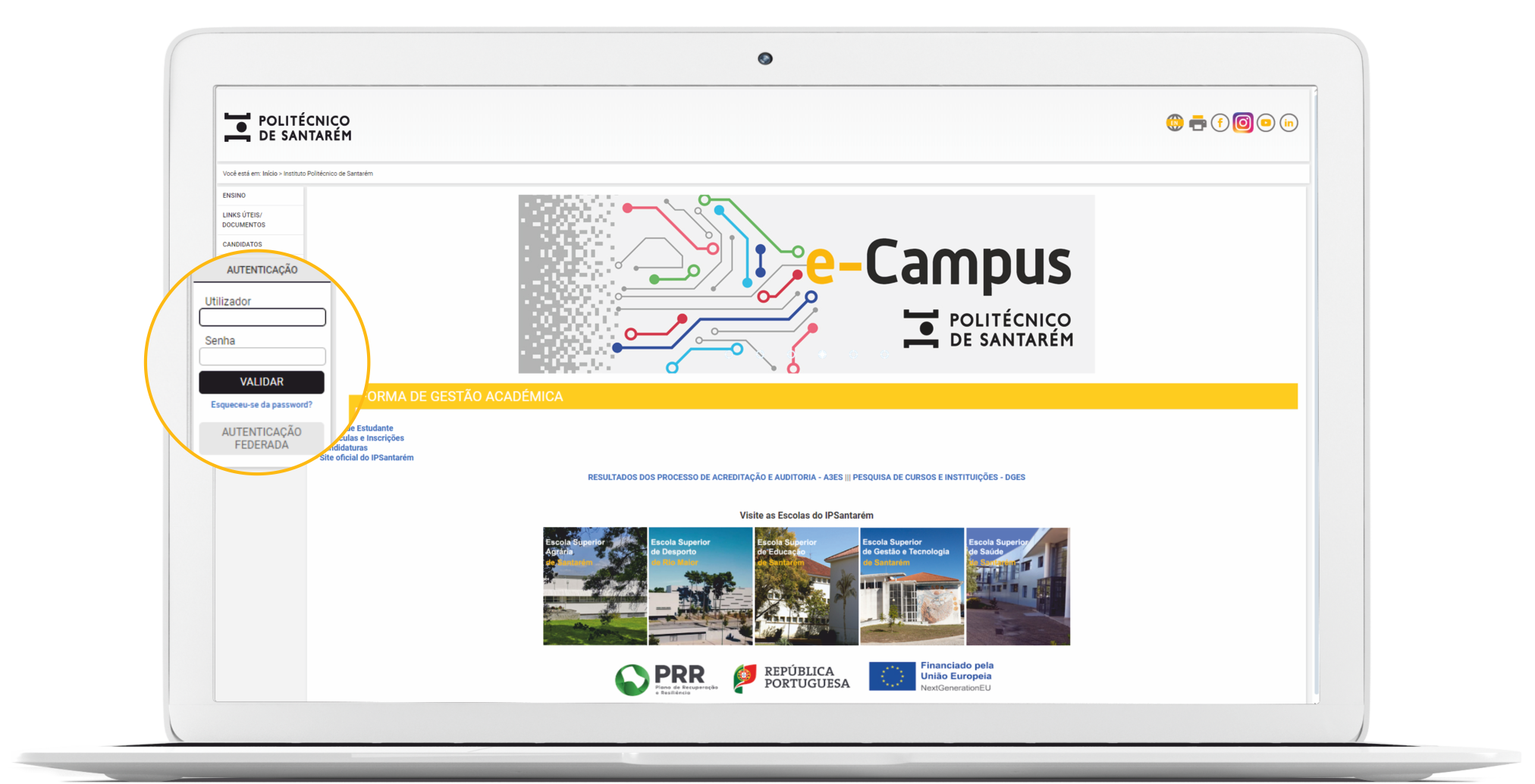
 Depois de abrir a página da plataforma,
proceder à autenticação
com as credenciais fornecidas pelos serviços.
Depois de abrir a página da plataforma,
proceder à autenticação
com as credenciais fornecidas pelos serviços.
|
|
|
|
Depois de validar as credenciais, pode entrar na sua
página pessoal
clicando no ícone
 (casa).
|
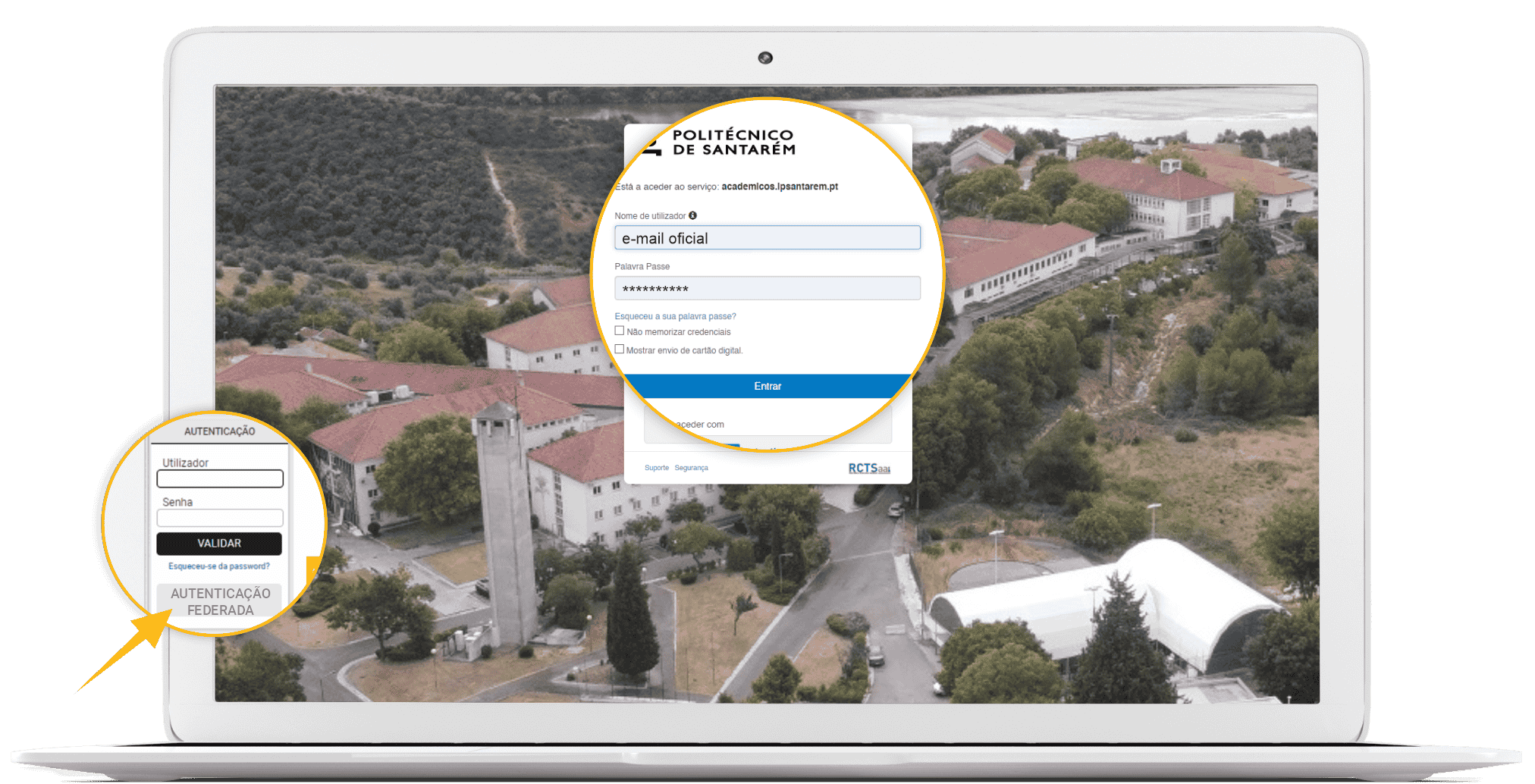
Pode entrar também na página pessoal através da
Autenticação Federada
,
utilizando as credenciais fornecidas pelo serviço.
|
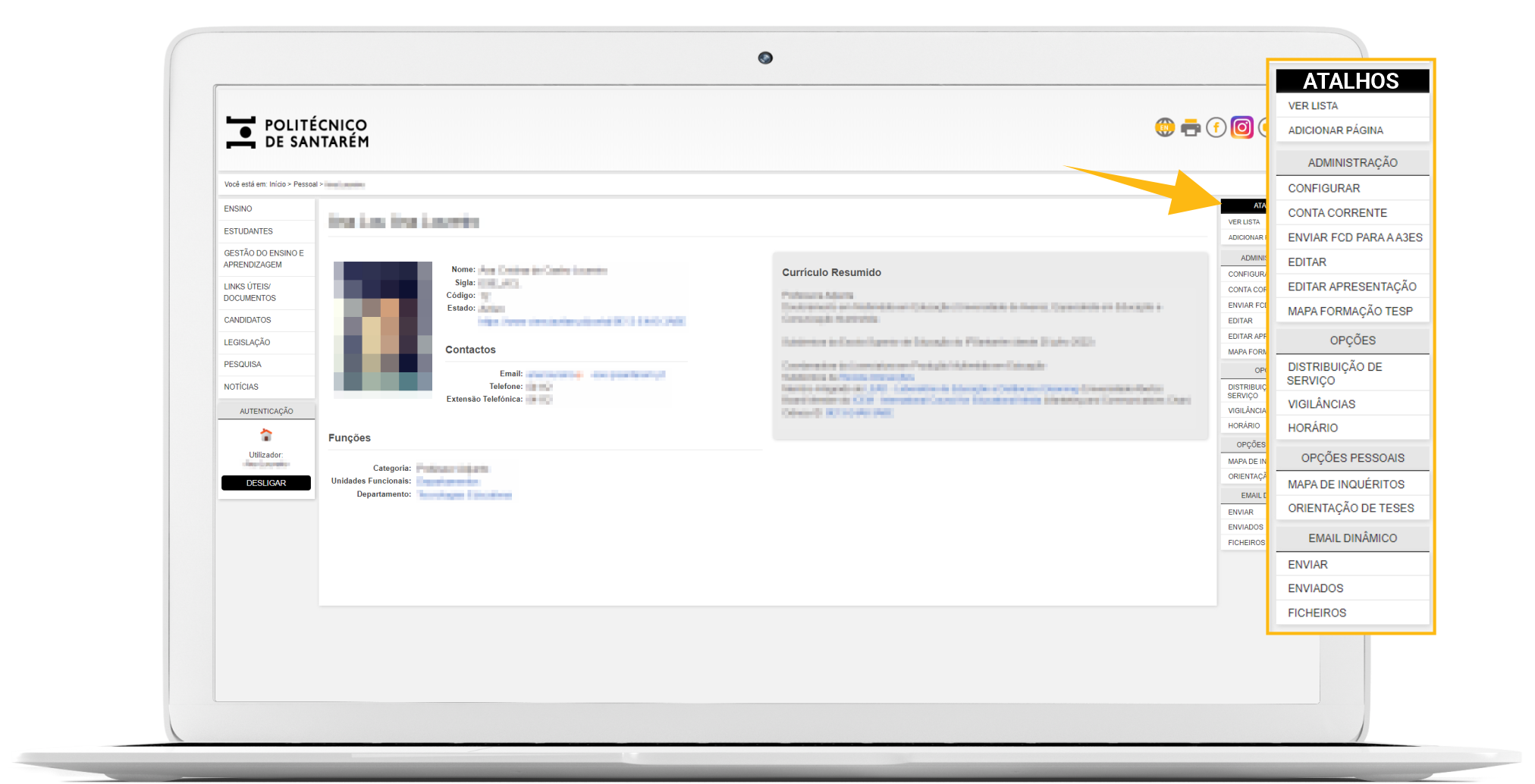
Na página pessoal, encontra-se uma barra lateral à direita
chamada
Atalhos,
que permite aceder a vários menus.
|

|
|
|
Dentro da página pessoal, na barra |
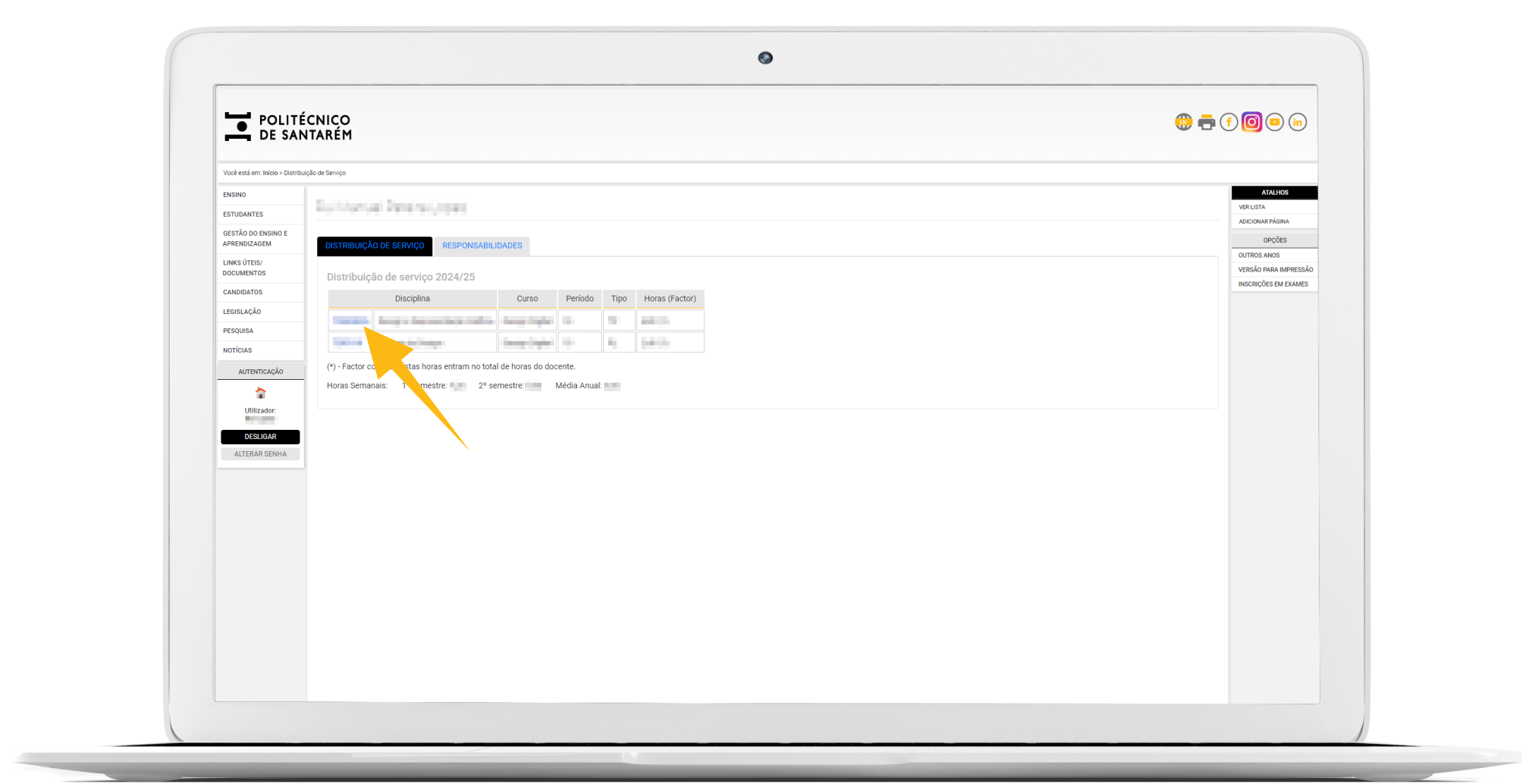
Na distribuição de serviço, |
Já na página da Unidade Curricular, na barra Atalhos, selecionar |
 |  |  |
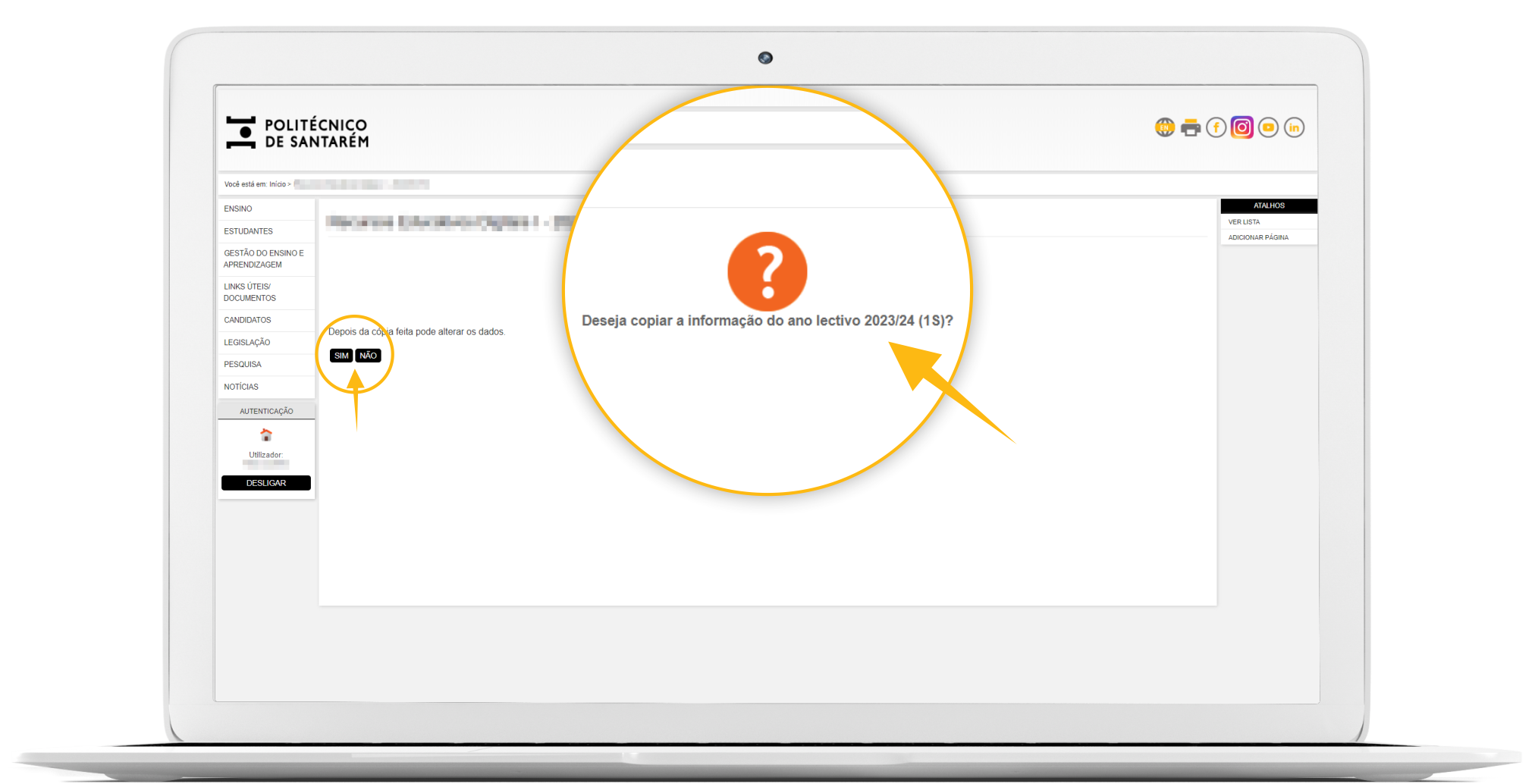
Para editar a FUC, pode |
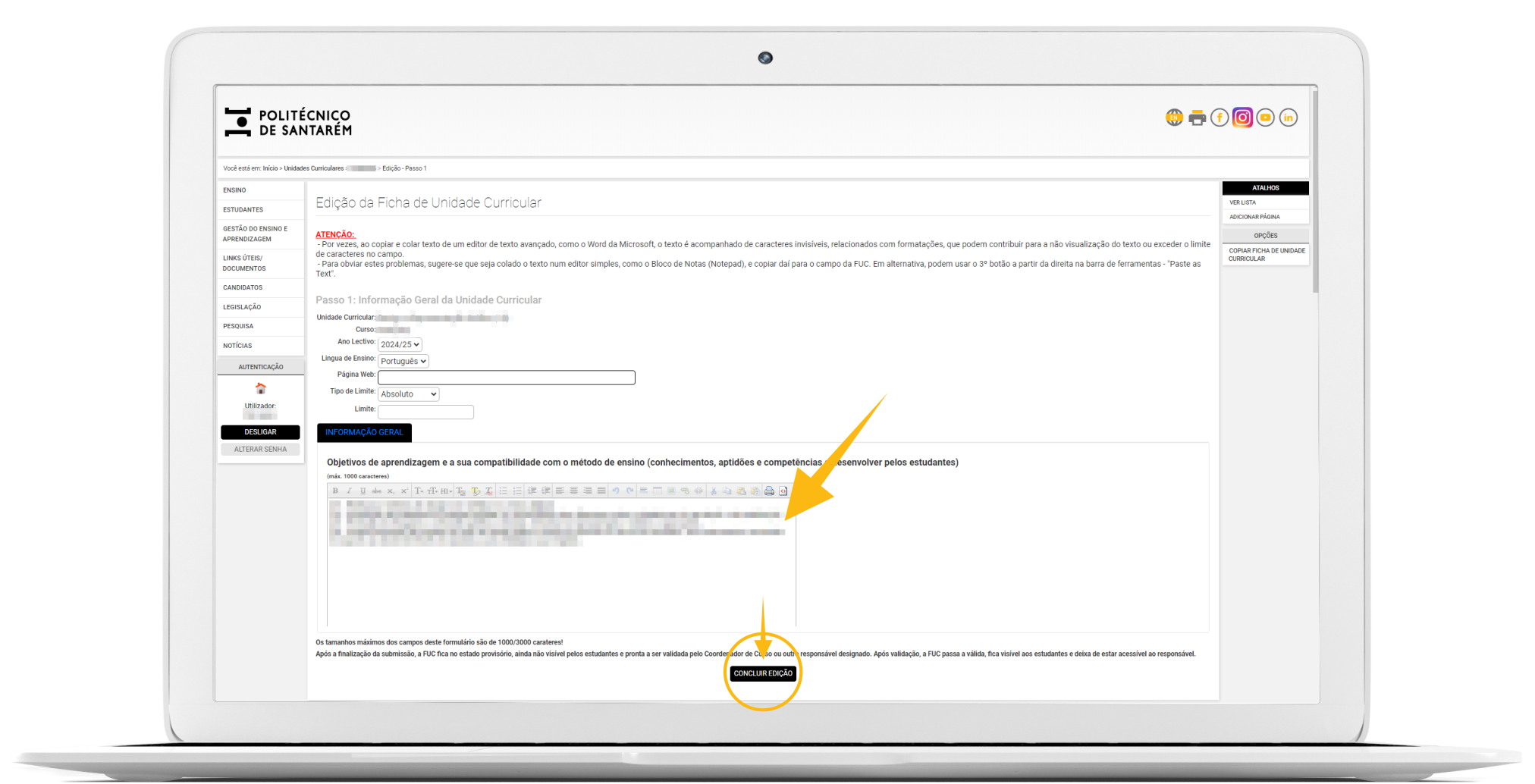
Depois de editar a ficha, no final da página, clicar no botão Concluir Edição |
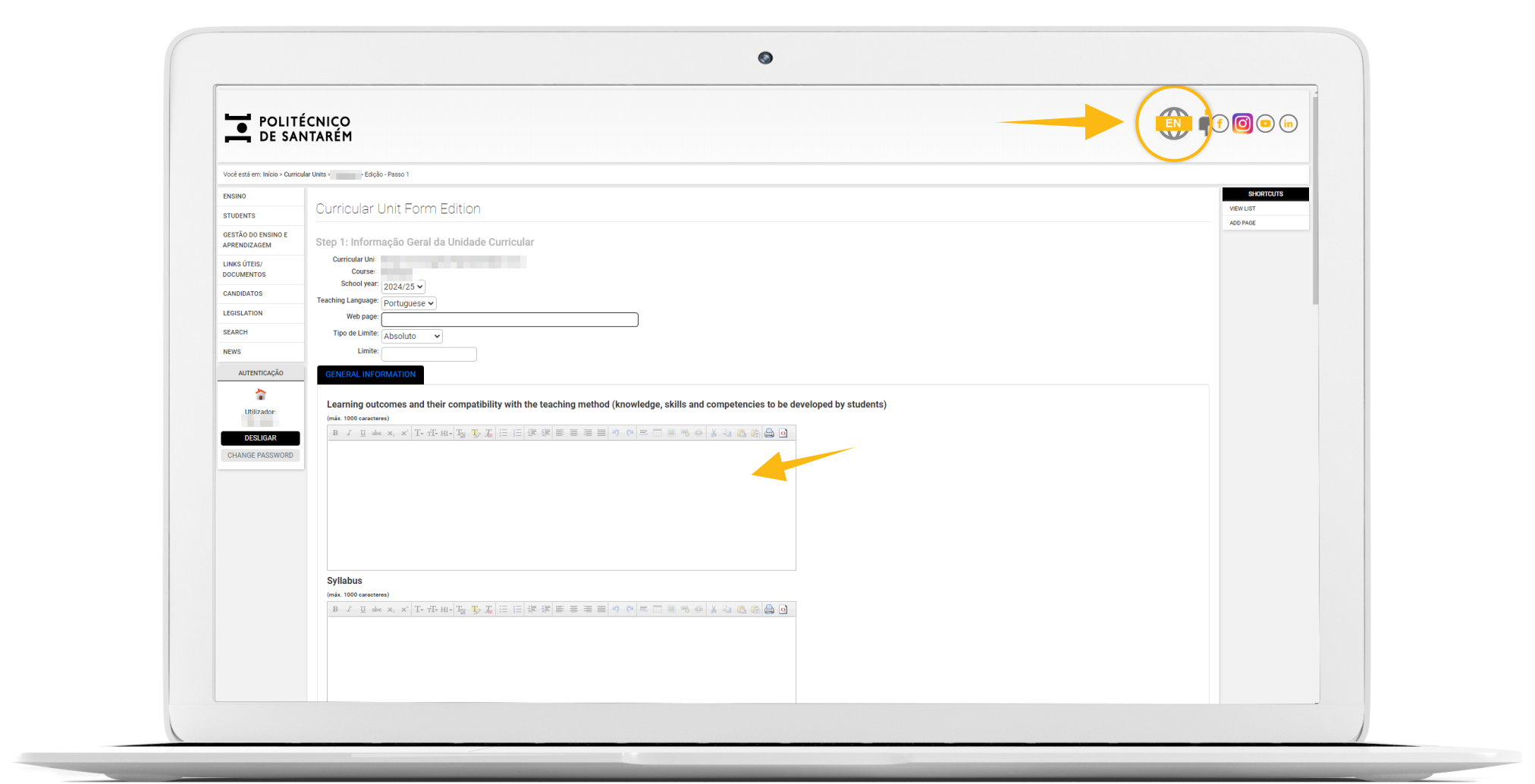
Para editar a FUC em Língua Inglesa, |
 |  |  |
|
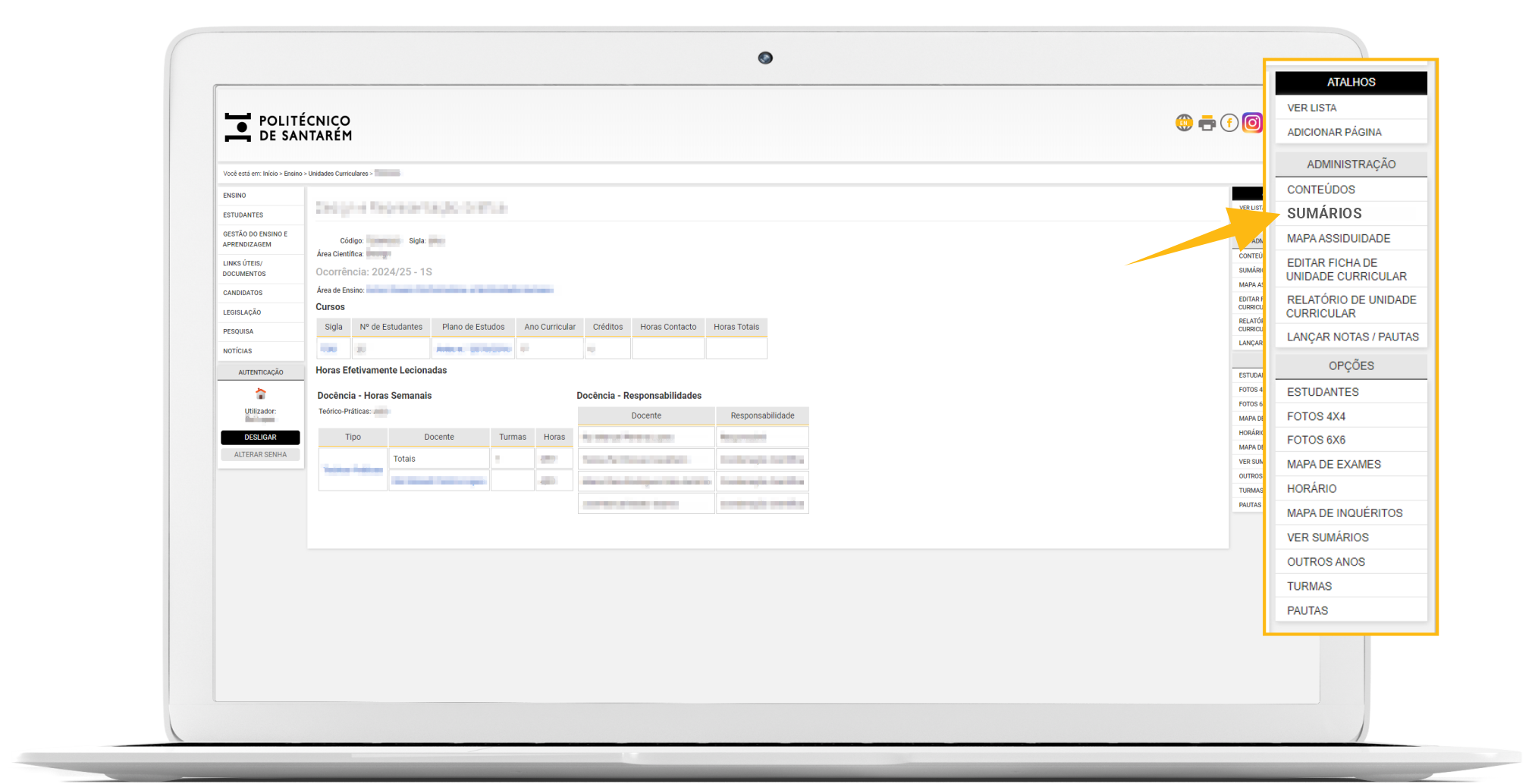
Após escolher a Distribuição de Serviço, dentro da Unidade
Curricular, selecionar
Sumários
na barra Atalhos, situada do lado direito.
|
No calendário,
clicar nos blocos coloridos para editar
.
Por exemplo, o azul-claro indica uma aula prevista. Basta
clicar no respetivo bloco para preencher o sumário.
|
Depois de preencher o sumário, clicar no botão
Submeter.
De seguida, pode avançar para o registo da assiduidade.
Também é possível enviar a Lista de Presenças para
impressão e preenchê-la manualmente.
|
|

|

|
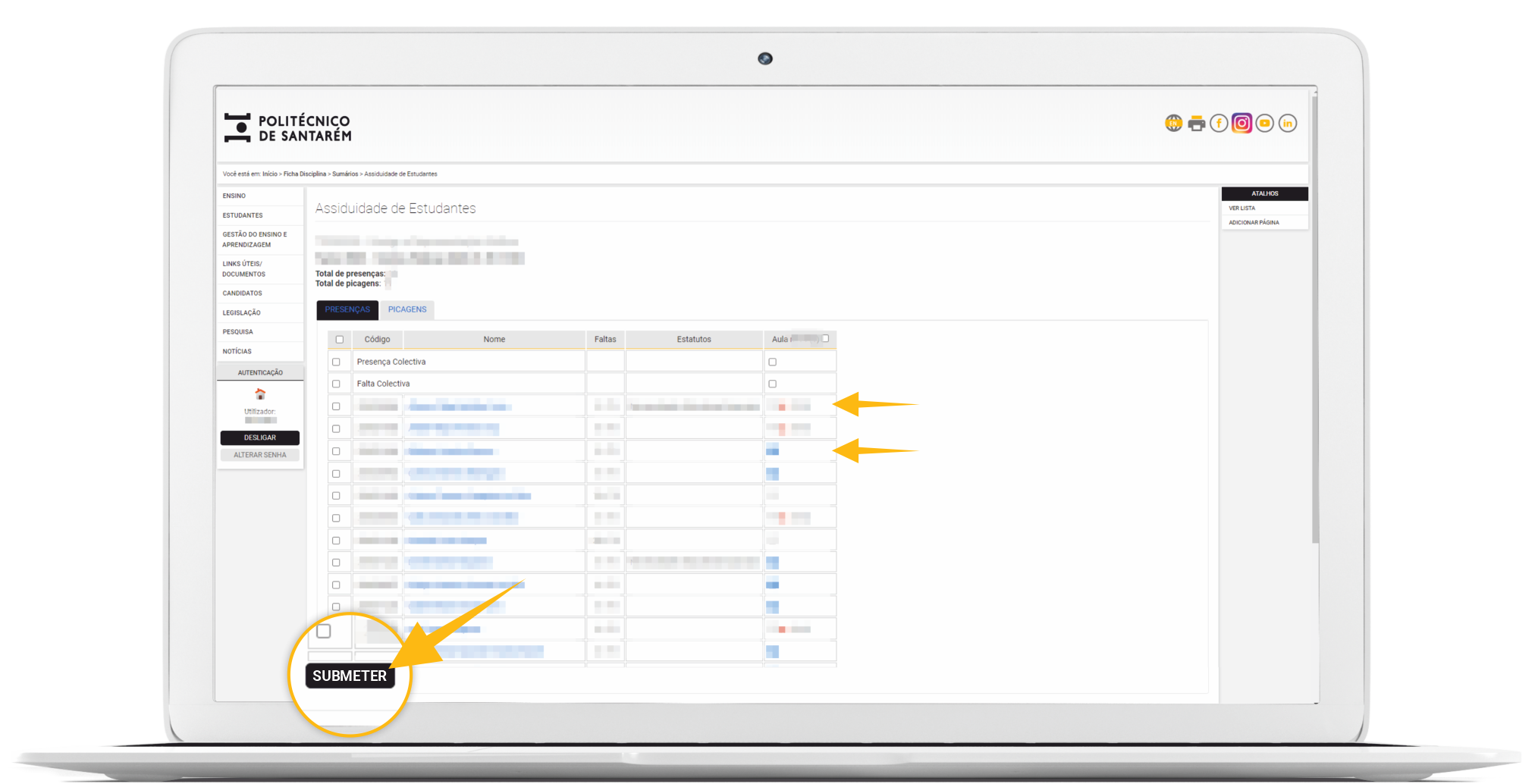
 Depois de registar e verificar a assiduidade, clicar em
Submeter
para concluir o processo.
Depois de registar e verificar a assiduidade, clicar em
Submeter
para concluir o processo.
|
||
|
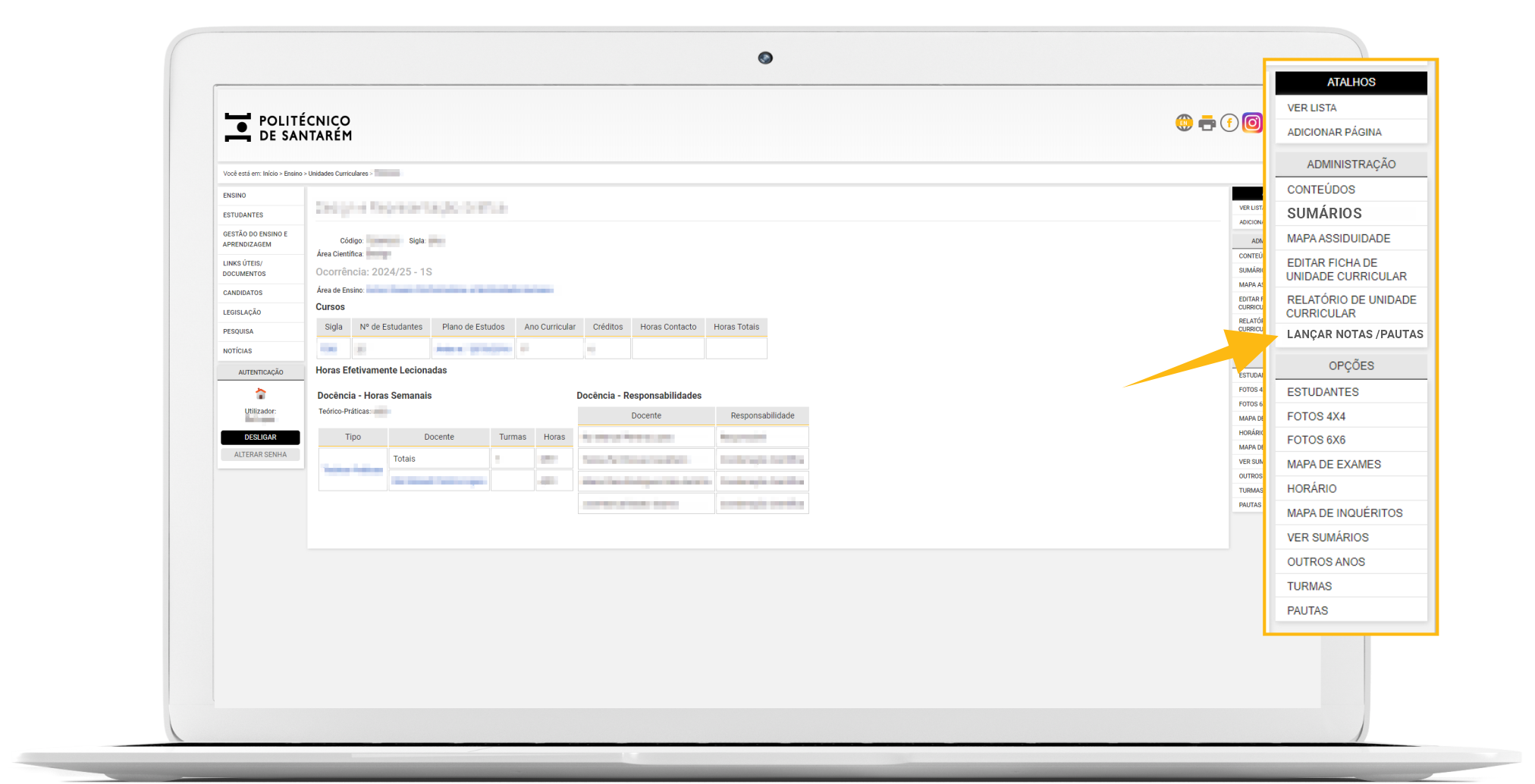
Na Unidade Curricular, na barra Atalhos, selecionar Lançar Notas / Pautas |
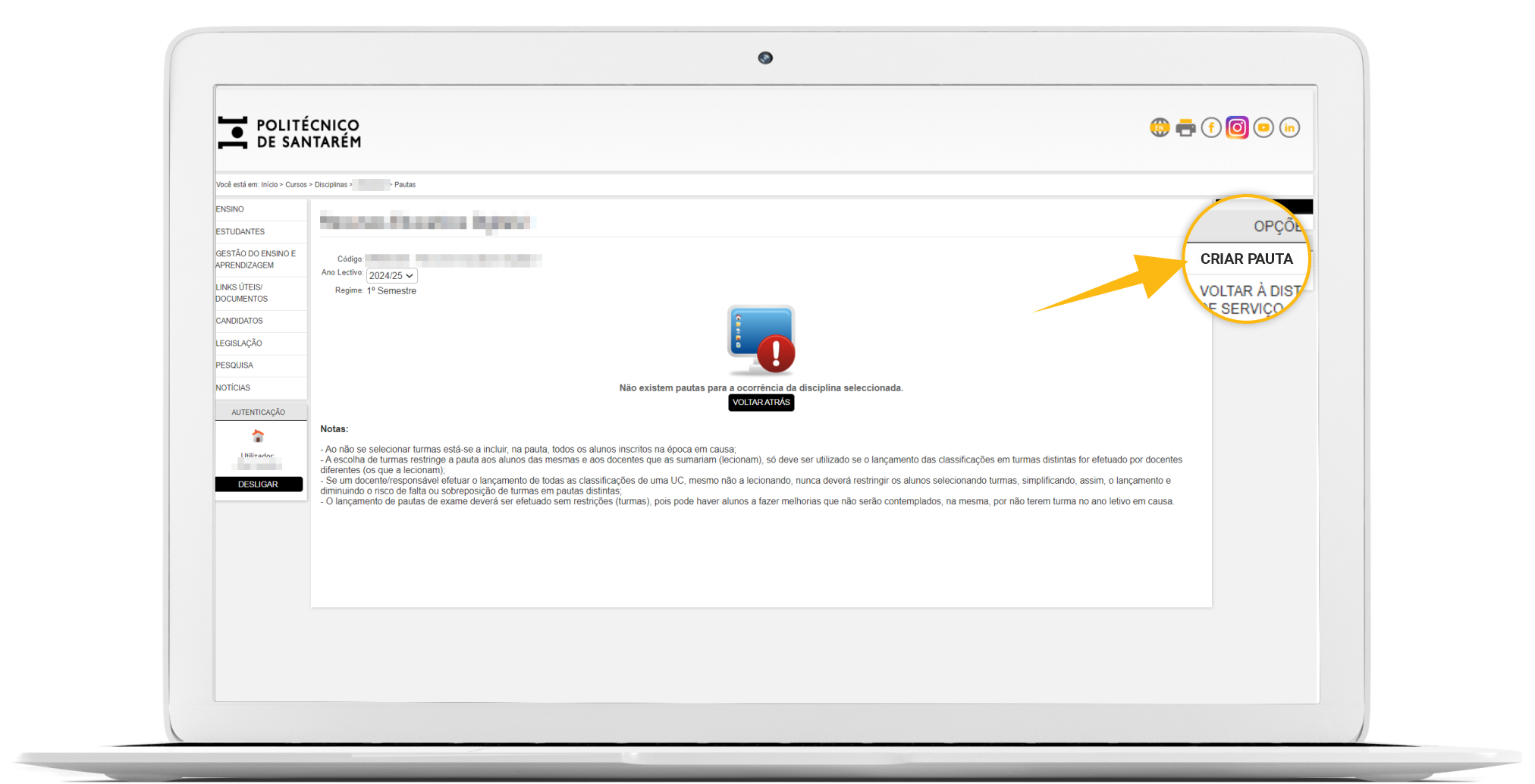
Na mesma barra lateral, selecionar Criar Pauta. |
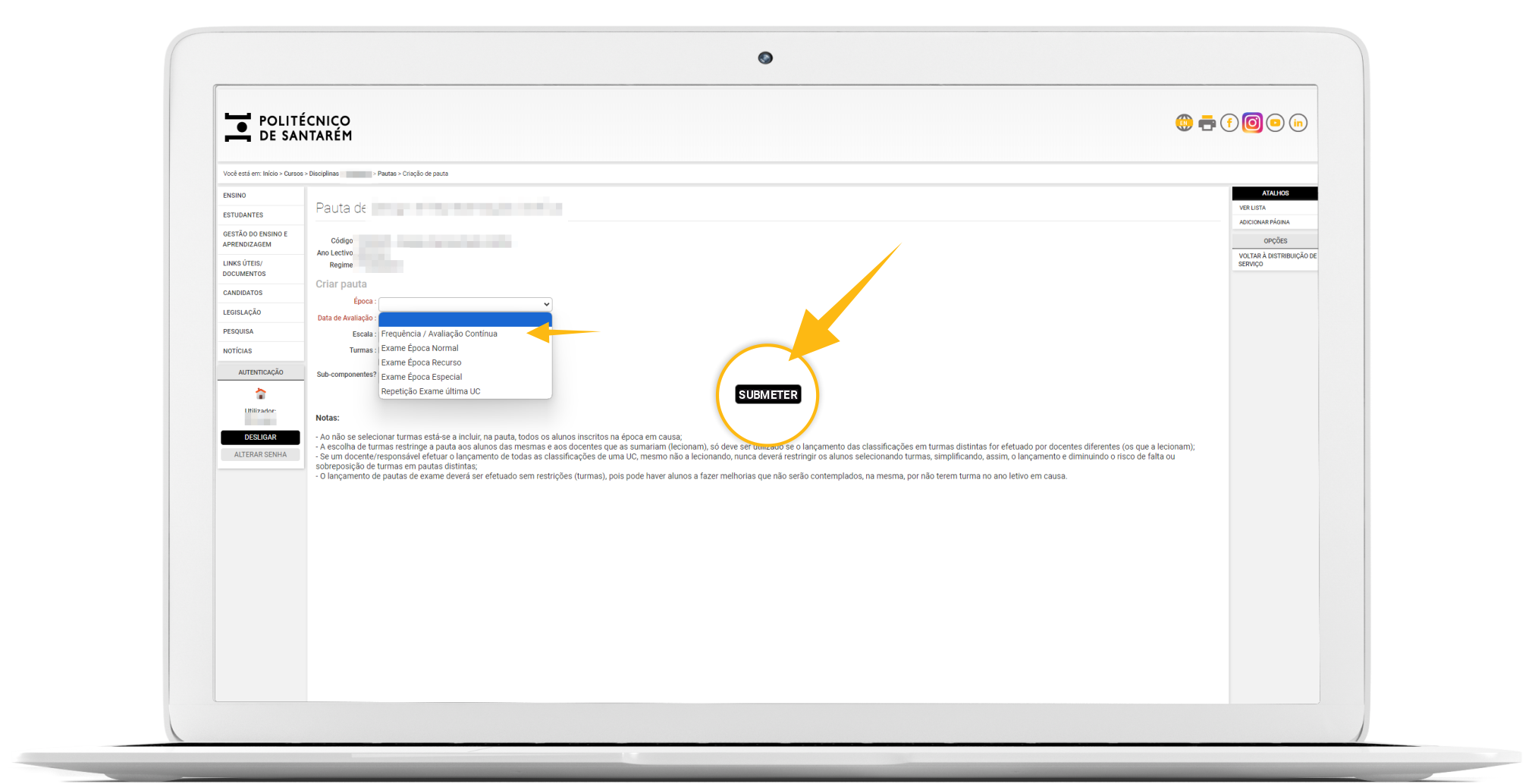
Na área Criação de Pauta, selecionar a época e preencher os restantes campos. Depois de clicar em Submeter, Nota: se, após a criação da pauta, não |
 |  |  |
|
Na barra Atalhos, situada do lado direito,
selecionar
Relatório de Unidade Curricular
.
|
Preencher todos os campos com os elementos pretendidos.
Depois de concluir o preenchimento
,
clicar em
Atualizar.
|
|

|
|
Plataforma de Gestão Académica
Na página inicial do Politécnico de Santarém, clicar em Plataformas, no canto superior direito.
A meio da lista de plataformas, abrir Plataforma de Gestão Académica e a seguir clicar em AQUI, que se encontra na cor azul.
Depois de aberta a página da plataforma, proceder à autenticação, com as credenciais fornecidas pelos serviços.
Após validação das credenciais, acede á sua página pessoal ao clicar no icone
Pode entrar também na página pessoal através de Autenticação Federada, com as credenciais fornecidas pelo serviço.
Na página pessoal, há uma barra lateral à direita chamada Atalhos, que dá acesso a vários menus.
Dentro da página pessoal, na barra Atalhos do lado direito, selecionar Distribuição de Serviço.
Na distribuição de serviço, selecionar a disciplina, da qual é responsável, para editar a Ficha .
Já na página da disciplina, na barra Atalhos, selecionar Editar Ficha de Unidade Curricular.
Para editar a FUC, pode copiar a informação do ano letivo anterior e alterar ou não os dados.
 Depois de editar a ficha, no final da página tem o botão Concluir Edição, e no ecrã seguinte, Finalizar.
Deve terminar estes 2 passos num idioma antes de passar para o outro.

Para editar a FUC em Língua Inglesa.
No topo direito da página clicar no globo com EN, preencher pela 1.ª vez em inglês ou editar no menu Atalhos: Edit Description of Course Unit.
Concluir Edição e por fim Finalizar.
Dentro Unidade Curricular, na barra Atalhos do lado direito, selecionar Sumários.
Clique nas cores, dentro do calendário para editar. Ex.: azul claro indica uma aula prevista; basta clicar para preencher.
Após preencher o sumário, clique no botão Submeter e avança para o registo de assiduidade.
(Tem a possibilidade de enviar para impressão a Lista de Presenças por preencher)
Depois de registar e verificar a assiduidade deve Submeter para concluir todo o processo.
Na Unidade Curricular, na barra Atalhos, selecionar Lançar Notas / Pautas.
Na mesma barra lateral selecionar Criar Pauta.
Na Criação de Pauta, selecione a Época e complete os restantes campos. Depois de Submeter, preencha todos os dados da pauta, submeta novamente e por fim valide todas as informações.
NOTA: se após a criação da pauta não se fizer a validação, a mesma fica bloqueada para os outros docentes da UC.
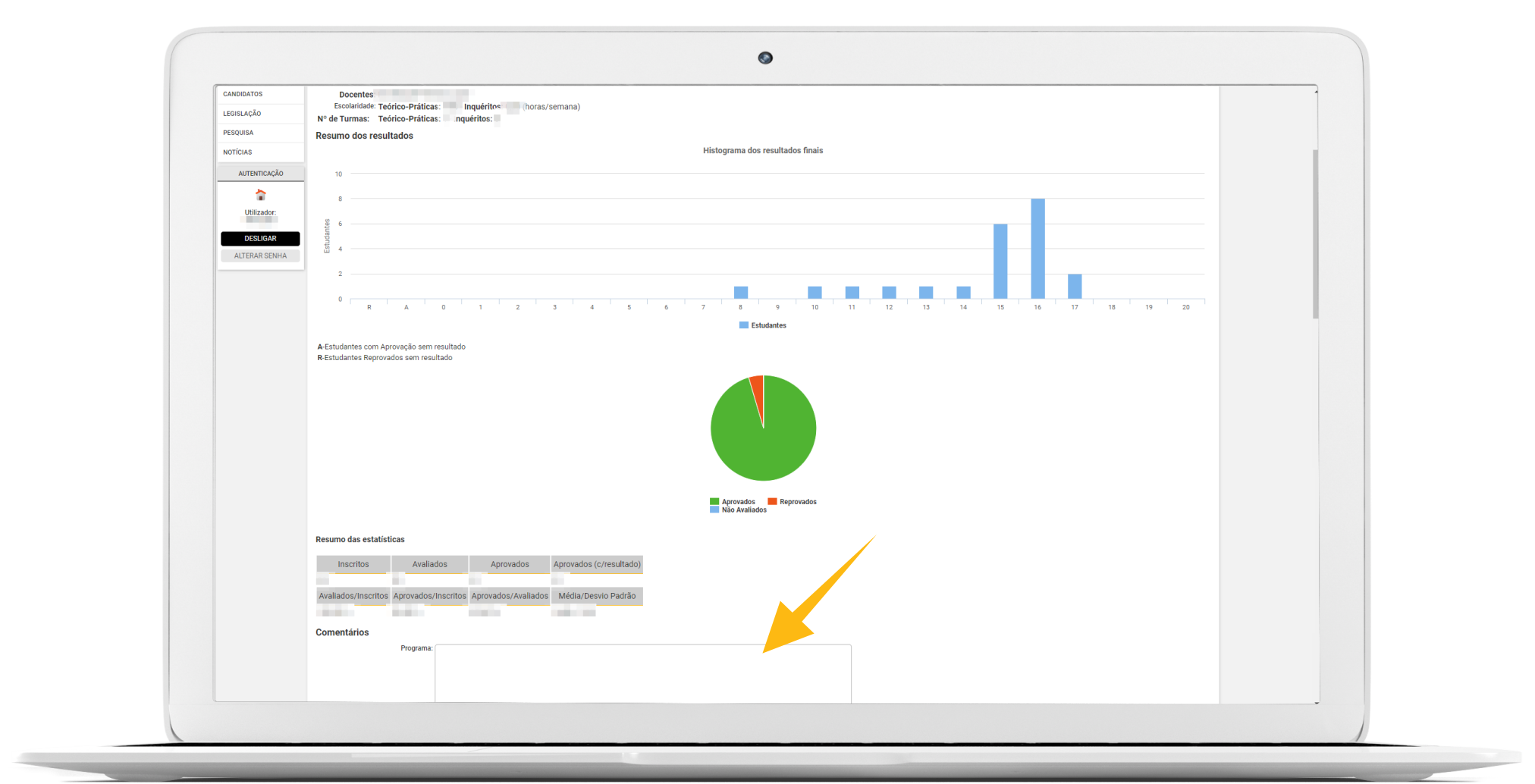
Na barra Atalhos do lado direito, selecionar Relatório de Unidade Curricular.
Preencher todos os campos com os elementos pretendidos, no fim de preenchido clique em Atualizar.
Microsoft Office 365 – Outlook
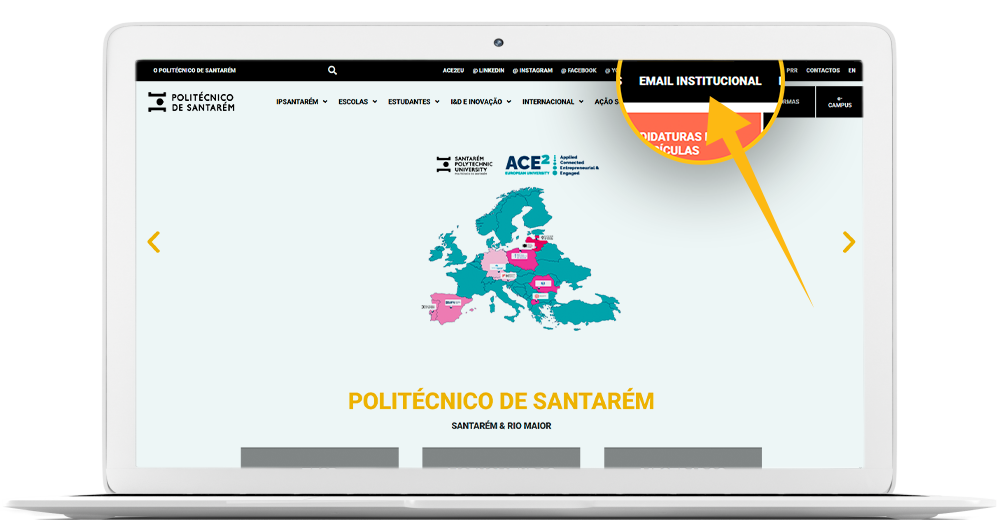
No menu superior, situado no lado direito da página oficial do UPSantarém, clicar em Email Institucional. |
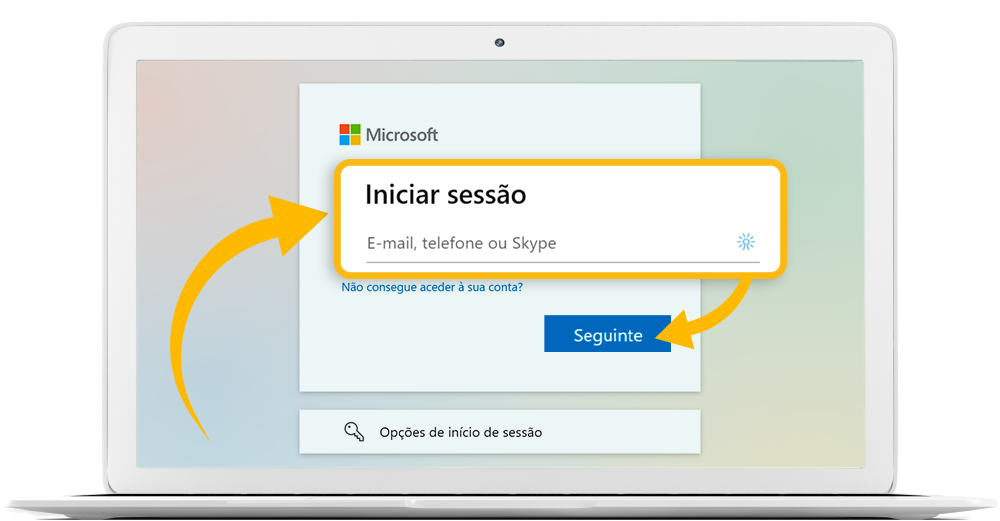
Será aberta uma nova janela. Introduzir as credenciais atribuídas no início do ano letivo, começando pelo endereço de email institucional. |
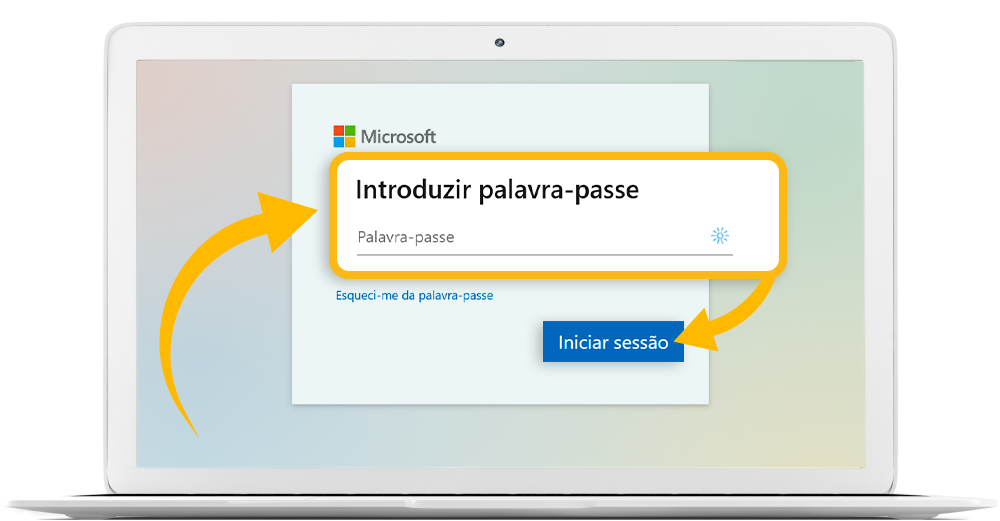
Em seguida, introduzir a palavra-passe correspondente. |
 |  |  |
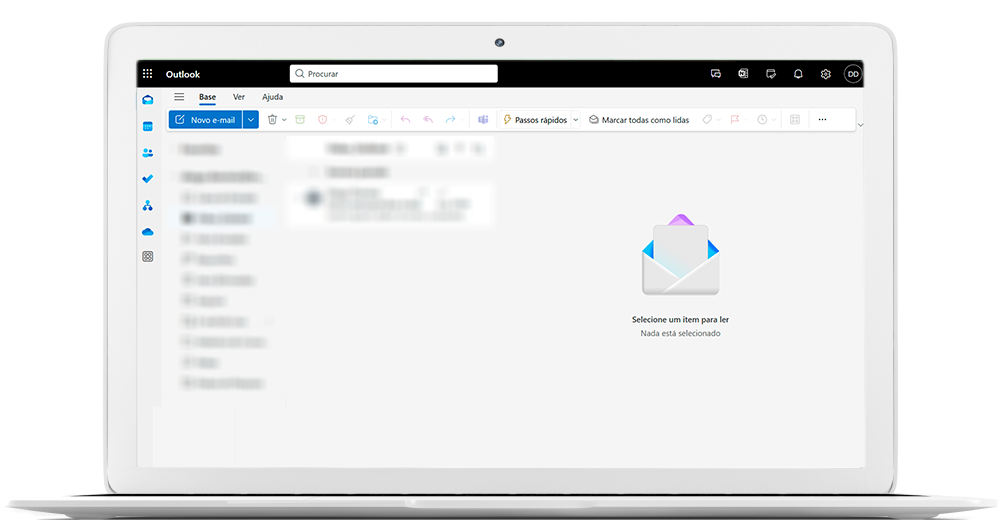
Depois de iniciar sessão, entra diretamente na sua caixa de email. | ||
 |
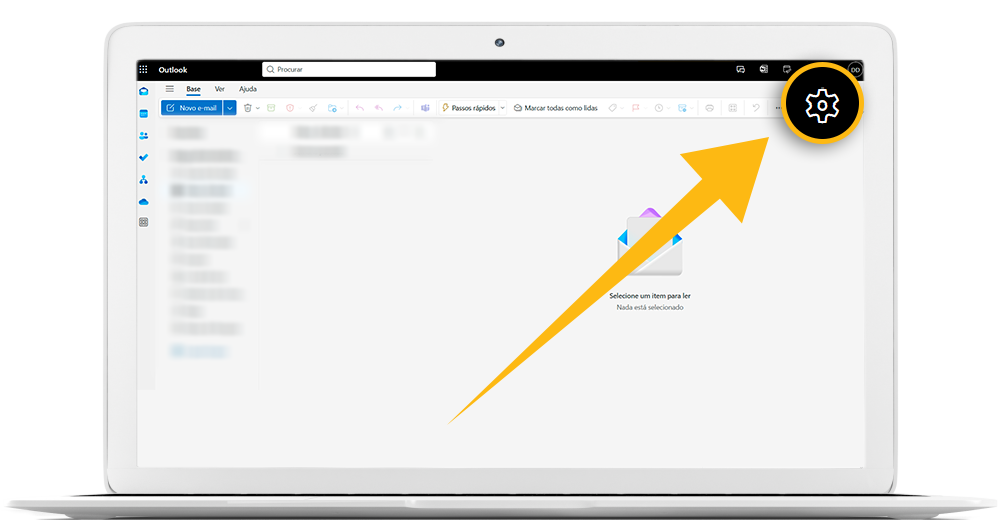
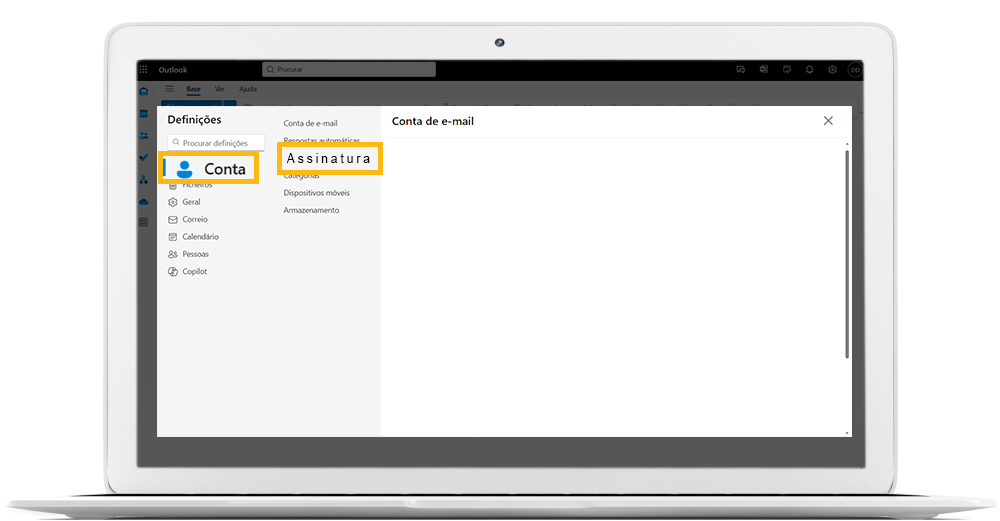
Clicar no ícone da roda dentada (⚙️), situado no canto superior direito. |
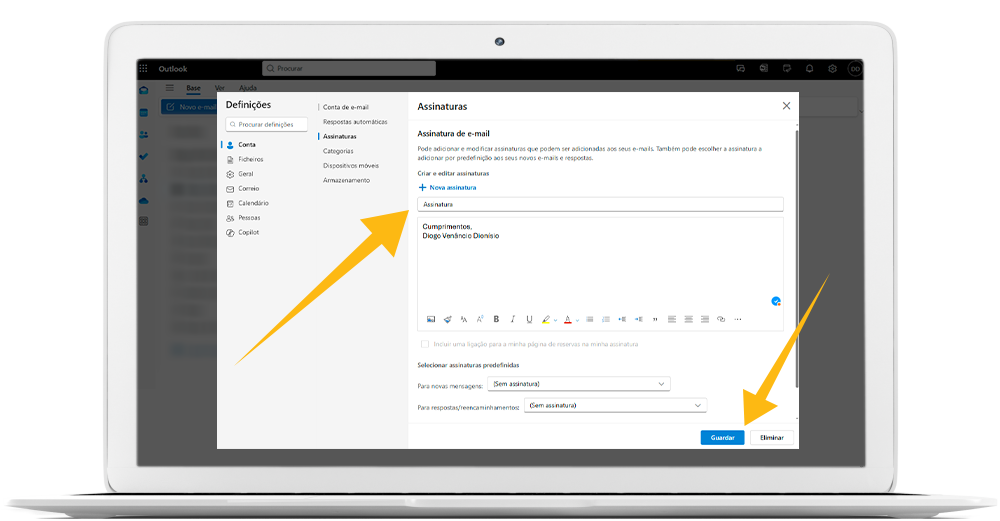
Aceder a Conta > Assinaturas |
No campo Assinatura, criar uma nova assinatura ou editar a assinatura existente. |
 |  |  |
| ||
|
|
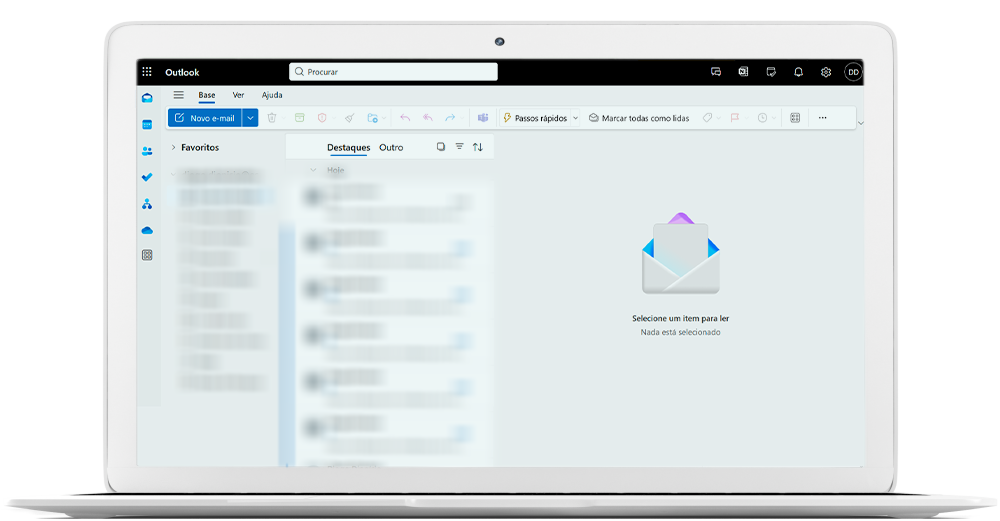
Aceder à caixa de entrada do email institucional.
|
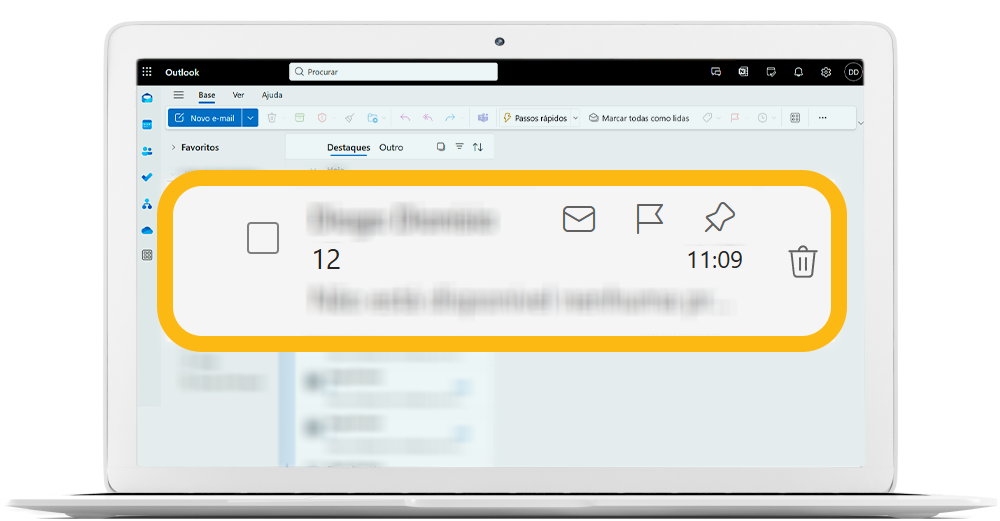
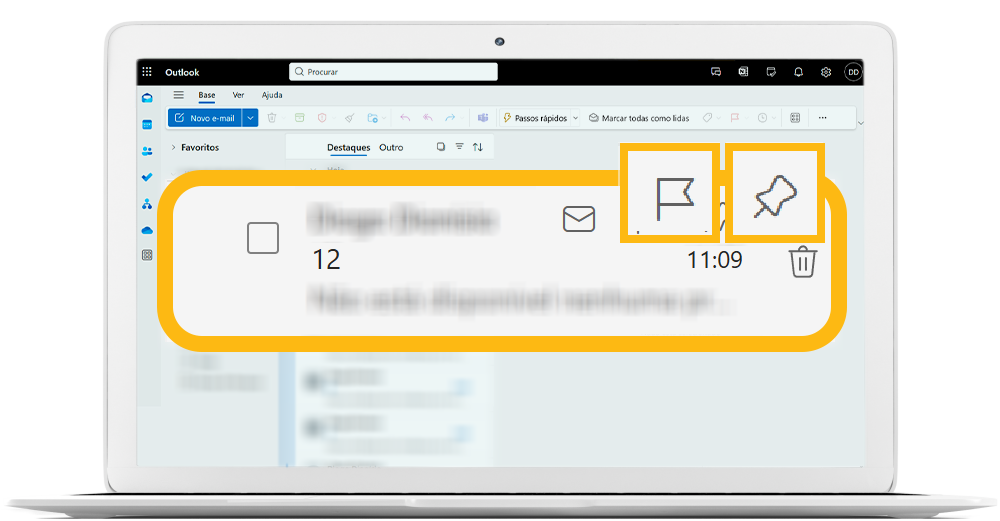
Na lista de mensagens recebidas, localizar os ícones
apresentados na parte superior de cada mensagem.
|
Nesta área, pode realizar duas ações:
sinalizar
ou
afixar
uma mensagem.
|
|
|
|
|
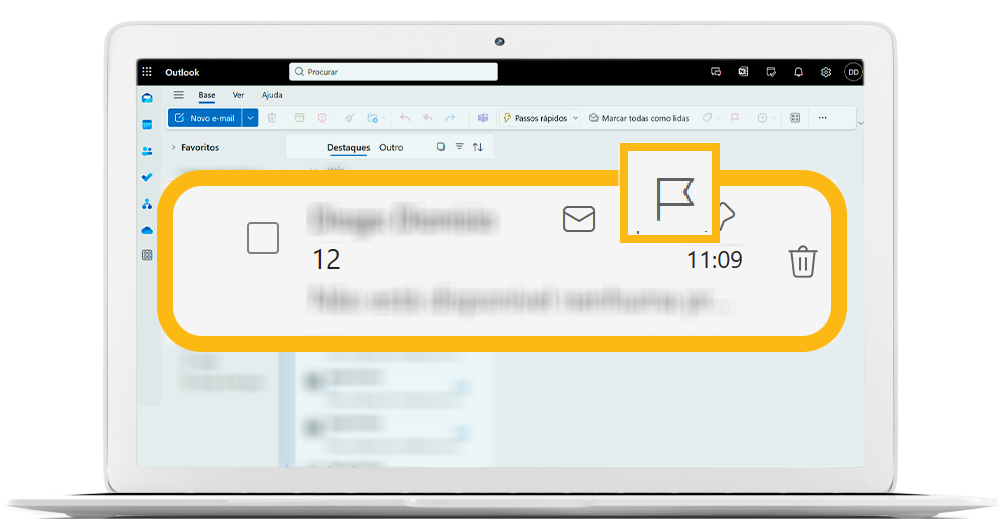
Marcar com sinalizador
Clicar no ícone da bandeira para sinalizar o email. A mensagem será adicionada à lista de tarefas. |
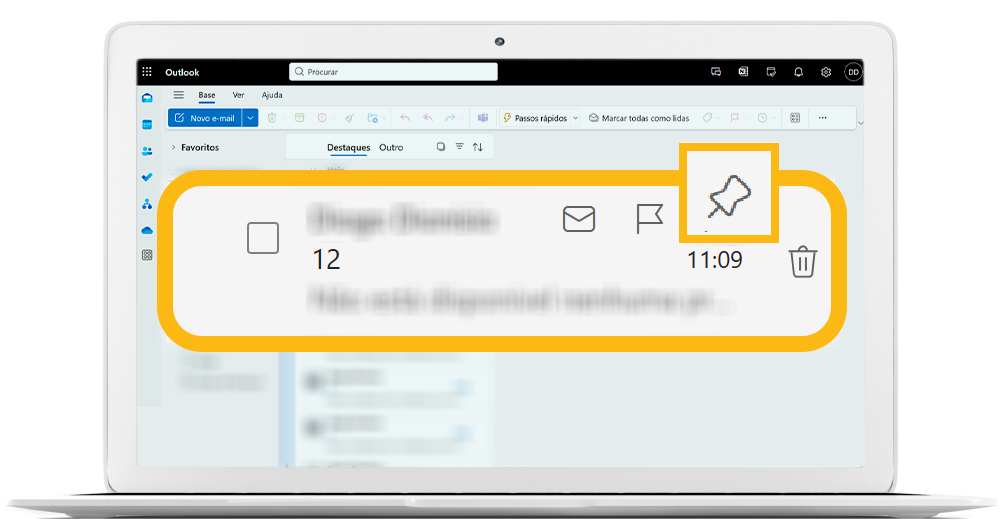
Afixar uma mensagem
Clicar no ícone do alfinete para colocar a mensagem na área Afixados. |
|
|
|
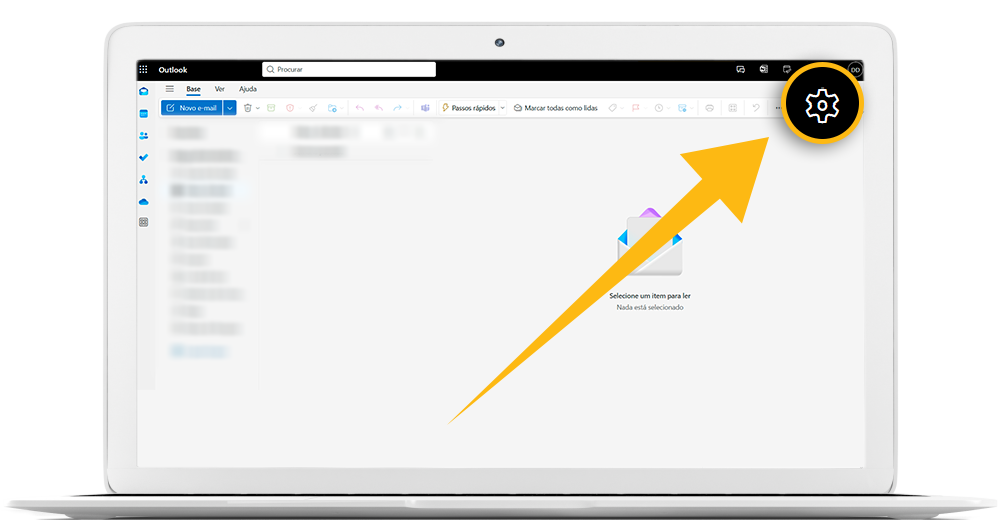
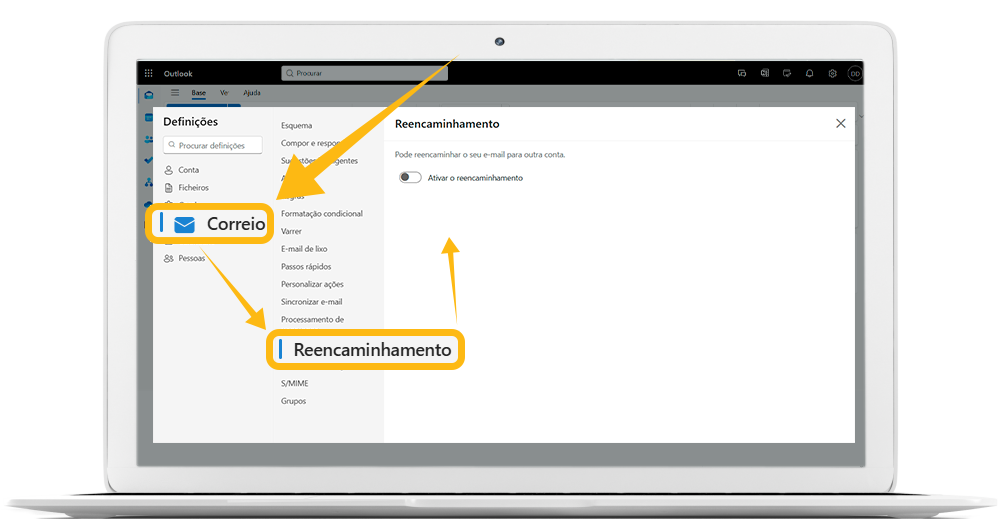
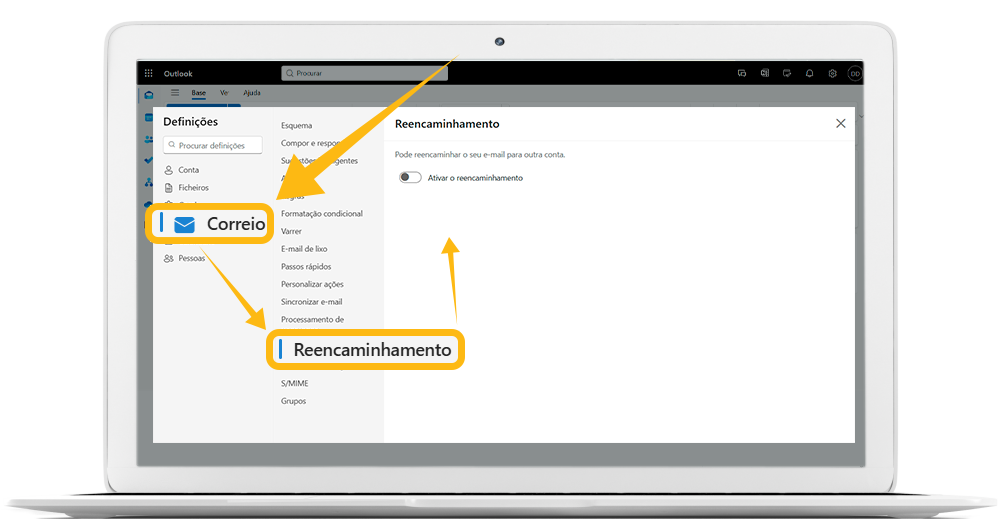
| Clique no ícone da roda dentada (⚙️) no canto superior direito. | Carregue em correio. e em seguida em “Reencaminhamento” |
|
 |  |  |
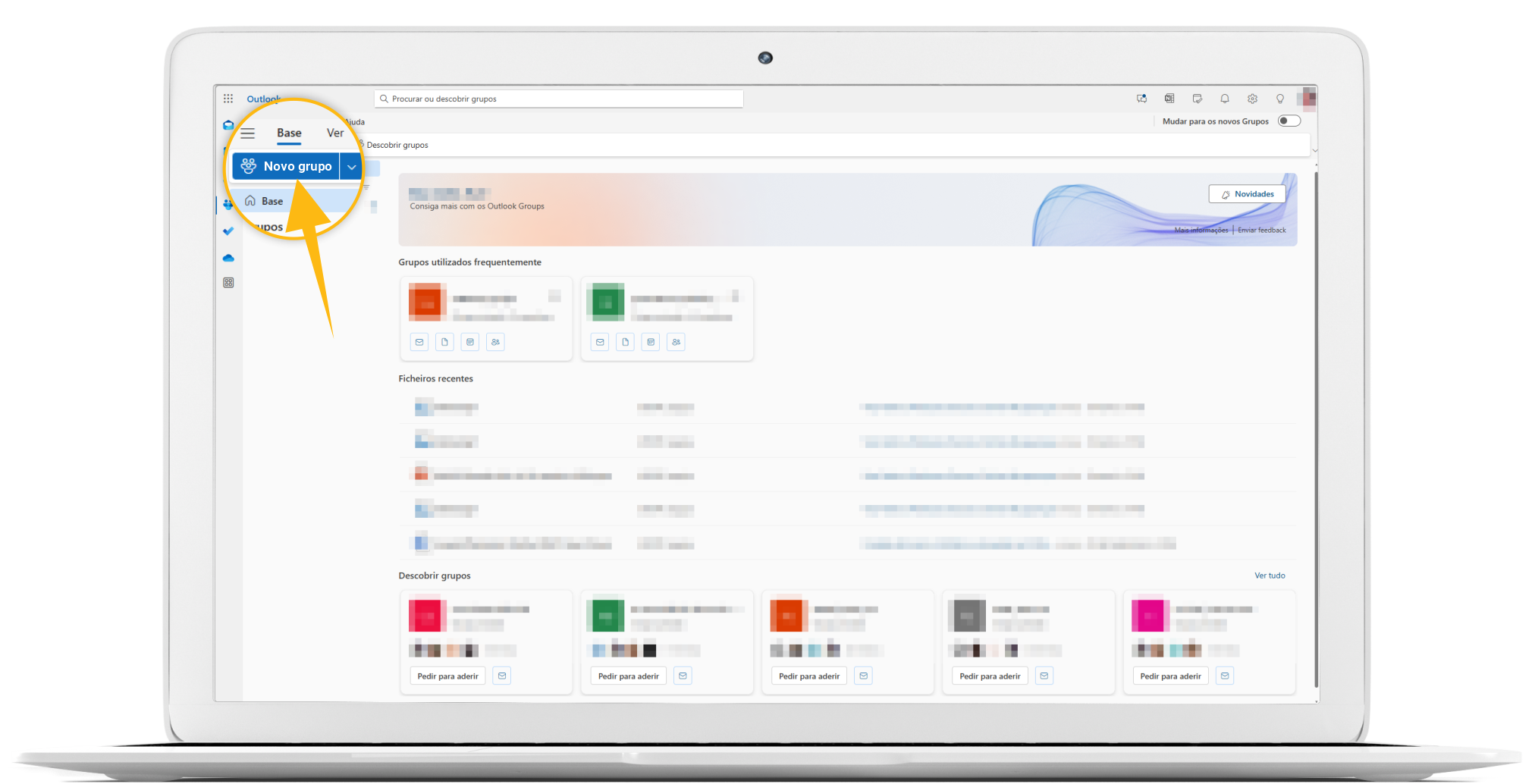
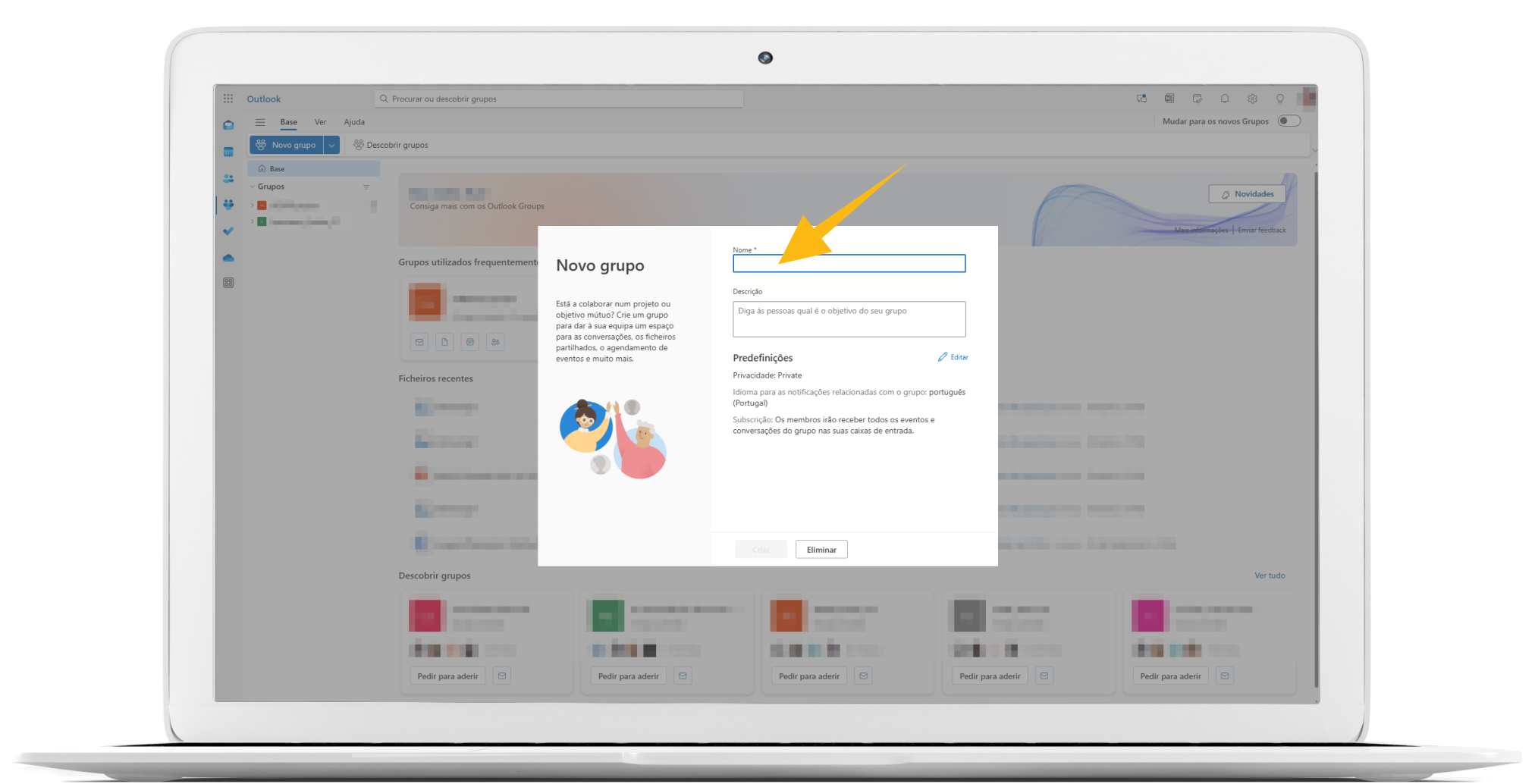
| No menu lateral esquerdo do Microsoft Office 365, tem a aba Grupos, dentro desta clicar em Novo Grupo. | Abre uma nova janela, onde no topo superior esquerdo tem o botão para criar um Novo Grupo. | Após esta ação, irá abrir uma janela Pop-up onde vai escrever um nome curto para o seu grupo. |
 |  |  |
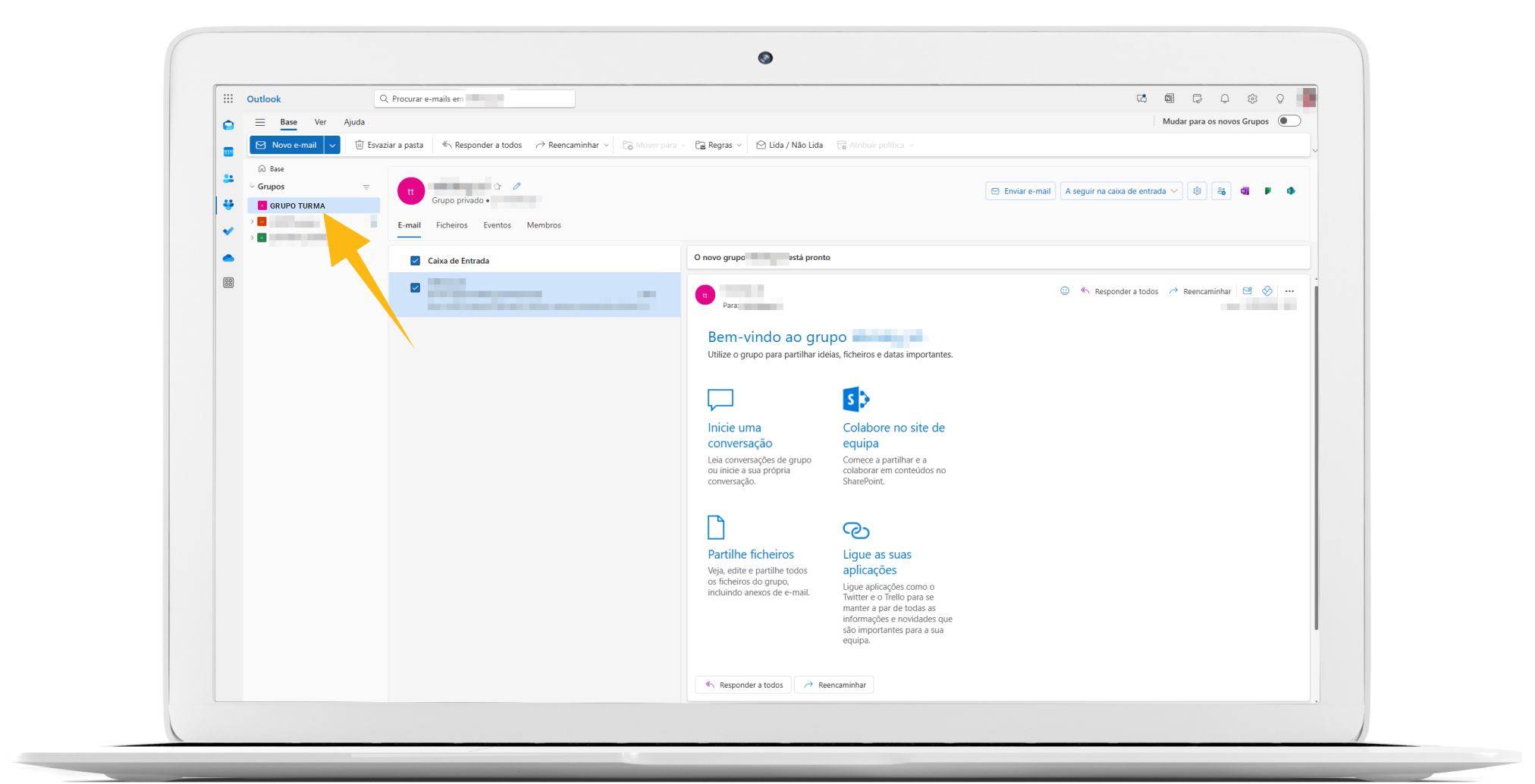
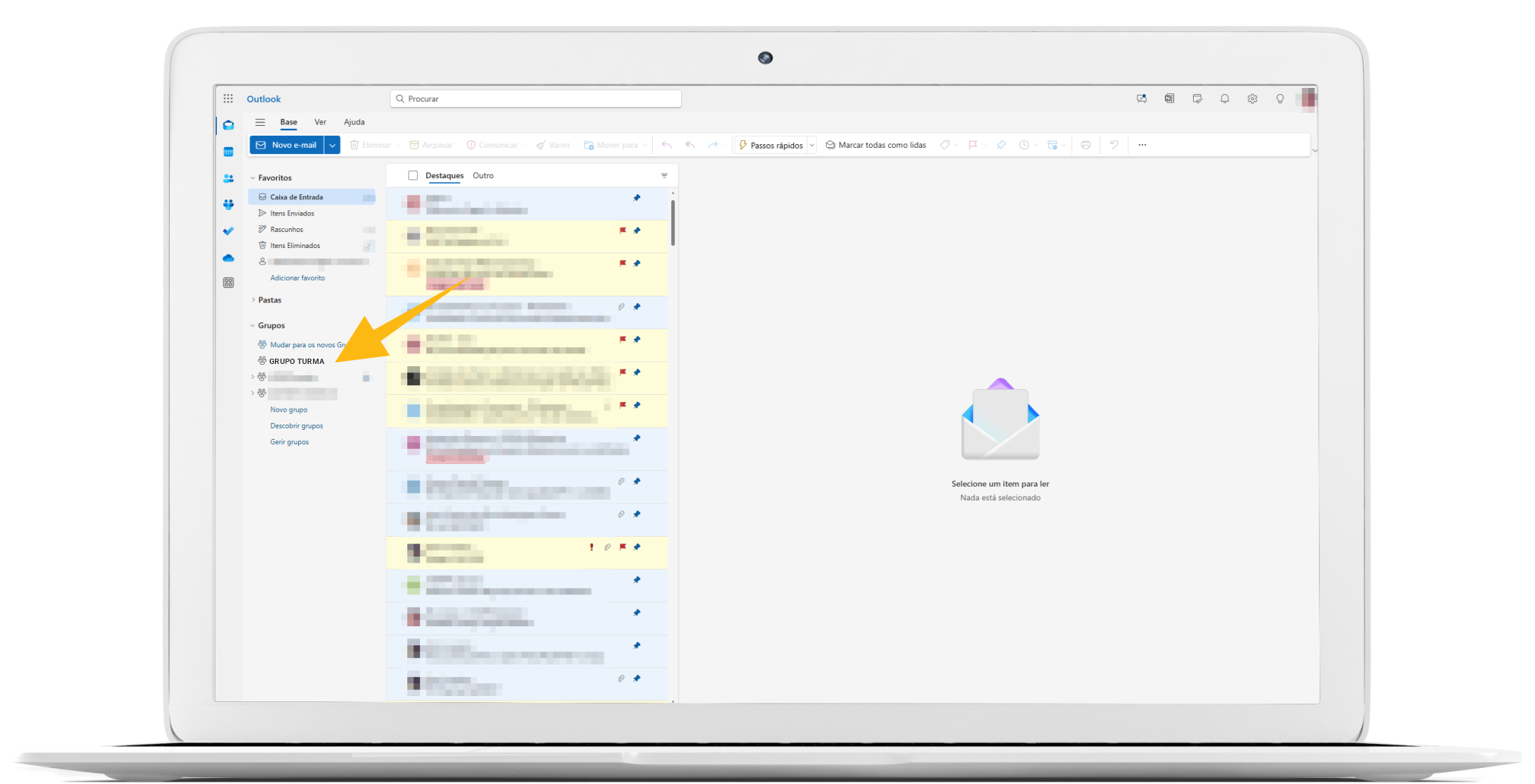
Depois de criar o e-mail de grupo, adicione os membros individualmente. | Verifique o grupo na nova janela. Caso não ocorra, atualize a página. | Na sua janela principal de e- mail, na aba Grupos, vai poder gerir o Grupo que acabou de criar. |
 |  |  |
Microsoft Office 365 – Outlook
No menu lateral esquerdo do Microsoft Office 365, tem a aba Grupos, dentro desta clicar em Novo Grupo.
Abre uma nova janela, onde no topo superior esquerdo tem o botão para criar um Novo Grupo.
Após esta ação, irá abrir uma janela Pop-up onde vai escrever um nome curto para o seu grupo.
Depois de criar o e-mail de grupo, adicione os membros individualmente.
Verifique o grupo na nova janela. Caso não ocorra, atualize a página.
Na sua janela principal de e- mail, na aba Grupos, vai poder gerir o Grupo que acabou de criar.
Microsoft Office 365 – Powerpoint
Moodle